تُعد الشبكات الافتراضية الخاصة (VPN) بنية أساسية لحماية الخصوصية الرقمية وضمان الوصول إلى إنترنت بلا حدود. ومع ذلك، قد تظهر حالة “VPN لا يعمل” بسبب عوامل تقنية متعددة، بدءًا من إعدادات الشبكة وحتى تعارضات البرامج. عندما يفشل الاتصال، تصبح الأنشطة الرقمية مكشوفة وقد تتعطل المهام المهنية الأساسية. إن فهم الأسباب الجذرية لهذه الانقطاعات هو الخطوة الأولى لاستعادة بيئة آمنة ومستقرة.
يوضح هذا الدليل أكثر الأسباب شيوعًا لفشل اتصال VPN ويقدم حلولًا خطوة بخطوة لإصلاحها على جميع أجهزتك.
كيف تتعرف على مشكلة الـ VPN؟
قبل البدء بالتعديلات التقنية، من المهم تحديد طبيعة المشكلة عبر فحص سريع. أولًا، تحقق من اتصال الإنترنت لديك عبر تعطيل VPN؛ إذا لم يتم تحميل الصفحات، فالمشكلة غالبًا من مزود الخدمة (ISP) وليس من التطبيق نفسه.
يمكنك أيضًا استخدام أداة قياس سرعة الإنترنت Broadband Speed Checker للتحقق من سرعة الاتصال الأساسية. إذا كان الإنترنت غير مستقر، فسيواجه الـ VPN صعوبة في إنشاء نفق آمن وثابت.
بالإضافة إلى ذلك، تحقق من التعارضات الخاصة بالجهاز. قد يعمل VPN على أندرويد بشكل مختلف عن iOS أو Mac بسبب اختلاف الصلاحيات وإدارة التطبيقات في الخلفية. فهم هذه الفروقات هو أول خطوة نحو الحل.
كيف تُصلح مشكلة عدم اتصال VPN؟
إذا كان الـ VPN لا يتصل، اتبع هذه الخطوات الاحترافية لاستعادة الاتصال:
1️⃣ تغيير موقع الخادم
إذا كان الخادم مشغولًا أو تحت الصيانة، فإن تغييره إلى موقع آخر قد يحل المشكلة فورًا. يُفضل اختيار خادم أقرب إلى موقعك لتقليل زمن الاستجابة وتحسين الاستقرار.
2️⃣ تحديث أو إعادة تثبيت التطبيق
تأكد دائمًا من استخدام أحدث إصدار عبر تحميل VPN من الموقع الرسمي. وإذا استمرت المشكلة، قم بإعادة تثبيت التطبيق لإزالة الملفات التالفة.
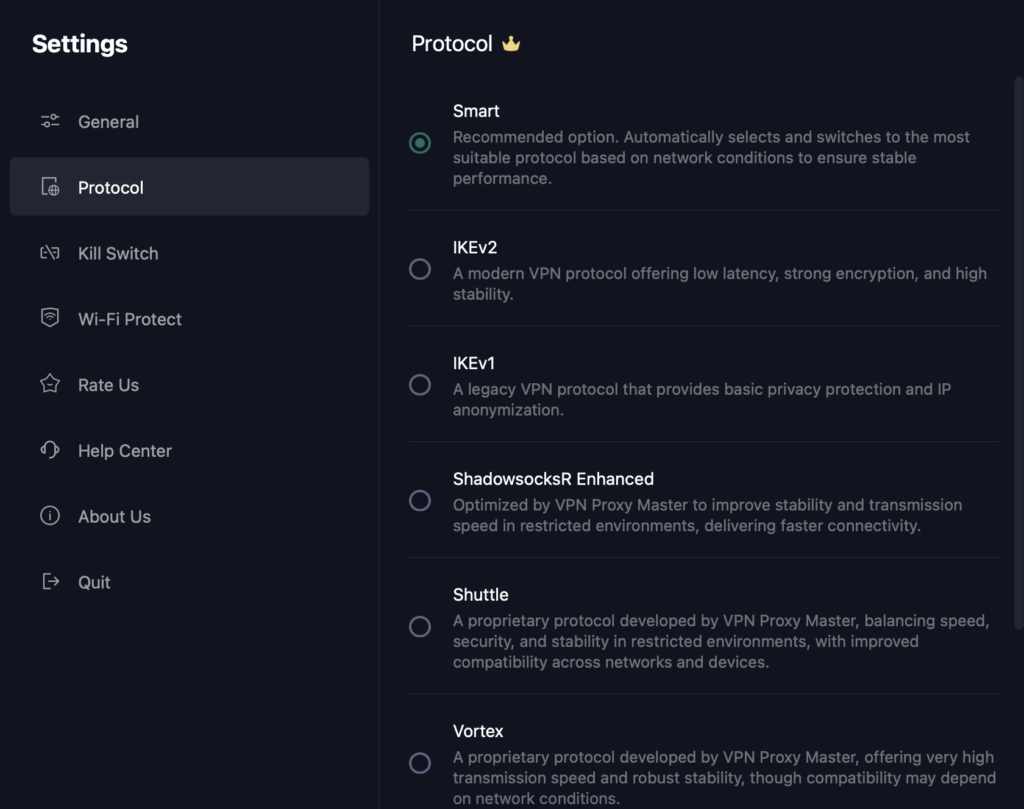
3️⃣ تغيير بروتوكولات VPN
يمكنك التبديل بين بروتوكولات مثل IKEv2 أو WireGuard من الإعدادات للحصول على أفضل أداء حسب الشبكة.
4️⃣ مسح ذاكرة المتصفح والإضافات
إذا كنت تستخدم إضافة VPN للمتصفح، قم بمسح الكاش والكوكيز لإزالة بيانات الموقع المتعارضة، وأوقف أي بروكسيات أخرى.
5️⃣ تعطيل برامج الحماية المتعارضة
قد يقوم جدار الحماية أو مضاد الفيروسات بحظر اتصال VPN عن طريق الخطأ. أضف التطبيق إلى قائمة الاستثناءات أو قم بتعطيله مؤقتًا.
6️⃣ الانتقال إلى VPN موثوق
إذا لم تنجح كل الخطوات، فقد تكون المشكلة من مزود الخدمة الحالي. في هذه الحالة نوصي باستخدام VPN Proxy Master للحصول على اتصال أكثر استقرارًا وسرعة.
كيف تُصلح مشكلة “متصل ولكن لا يمكن الوصول إلى مواقع أو تطبيقات محددة”؟
قد يظهر اتصال VPN على أنه “متصل” ولكن لا يمكن الوصول إلى المحتوى. يحدث ذلك غالبًا بسبب عدم تطابق الموقع الافتراضي أو حظر عنوان IP.
تحقق من موقع الخادم
تأكد من أنك متصل بالدولة الصحيحة. مثلًا، للوصول إلى Netflix US يجب اختيار خادم الولايات المتحدة.
مسح الكاش والكوكيز
قد تحتفظ المتصفحات ببيانات موقعك الحقيقي. استخدم وضع التصفح الخفي أو امسح البيانات.
الترقية إلى خطة Premium للبث المحسن
قد تكون الخوادم المجانية غير مناسبة للبث عالي الجودة.
جرب الخطة المدفوعة
يوفر VPN Proxy Master خوادم مخصصة للبث على Netflix وDisney+ وHulu.
تجربة مجانية
يمكنك تجربة النسخة المدفوعة مجانًا لفترة محدودة.
الدعم الفني 24/7
فريق الدعم متاح دائمًا عبر الدردشة المباشرة لمساعدتك في اختيار أفضل خادم.
لماذا تفشل شبكات VPN المجانية غالبًا؟
قد تبدو VPN المجانية خيارًا اقتصاديًا، لكنها غالبًا تفتقر للبنية التحتية القوية. تكون الخوادم مزدحمة وسهلة الحظر.
كما أن التشفير الضعيف يجعلها غير قادرة على تجاوز تقنيات الحظر المتقدمة مقارنة بالخدمات المدفوعة.
الحل الموصى به: لماذا تختار VPN Proxy Master؟
✔️ شبكة خوادم عالمية ضخمة
أكثر من 6000 خادم في أكثر من 50 دولة لضمان سرعة واستقرار عاليين.
✔️ دعم متعدد المنصات
يدعم Windows وmacOS وAndroid وiOS مع حماية حتى 10 أجهزة.
✔️ تشفير بمعايير بنكية
تشفير AES-256 لحماية بياناتك الشخصية.
✔️ أمان وخصوصية موثوقة
سياسة عدم الاحتفاظ بالسجلات مع اعتماد أمني موثق.
الخلاصة
الـ VPN ليس مجرد أداة، بل ضرورة لحماية الخصوصية الرقمية. إذا واجهت مشكلة، ابدأ بتحديد السبب ثم طبق الحلول المذكورة.
للحصول على تجربة سلسة وآمنة، يوفر VPN Proxy Master اتصالًا سريعًا ومستقرًا في أي مكان بالعالم.
يجب أن يخفي الاتصال الآمن عنوان IP الحقيقي ويعرض IP الخادم فقط. يمكنك التحقق عبر أداة فحص IP.
قد يكون مزود الخدمة (ISP) يحظر الاتصال. جرّب تغيير الخادم أو إعادة تشغيل الجهاز.
يوفر تشفير AES-256 وسياسة عدم الاحتفاظ بالسجلات مع خيارات مجانية ومدفوعة آمنة.
قد يكون السبب جدار الحماية، أو إعدادات خاطئة، أو ضعف الإنترنت، أو خادم غير مناسب.
بسبب إعدادات مثل الاتصال التلقائي أو Always On أو Connect On